Win11のデスクがモニター2台とUSBハブ3種比較で手前が狭いと、フルサイズキーボードを置いた瞬間にマウスパッドがはみ出ることがあります。買い替えの第一候補を探すとき、Win11 コンパクトキーボード 比較では「テンキーレス」だけでは足りず、高さ・打鍵音・Bluetoothの同時接続数まで見ないと後悔しやすいです。手首周りだけがつらい日はリストレスト3機種比較が近いですが、キー数とキーストロークが原因の午後疲れなら、今回の3機種から選ぶ方が先です。
本記事では Logicool MX Keys Mini、Keychron K3 Pro、Razer Huntsman V3 Pro Mini 8KHz の3台を、Win11デスクで文章入力7割・軽いゲーム3割くらいの使い方を想定して並べます。iPad miniとの共用はBluetoothキーボード3機種比較に任せ、据置ゲーム専用の大型キーボードが必要ならWin11ゲーム用キーボード3機種へつなげます。3台すべてを同じ週で毎日10時間使い切ったわけではなく、私がWin11+同じデスクで試した範囲と各社公式仕様・レビューでよく挙がる点は分けて書きます。価格は執筆時点(2026年11月9日・日本時間)の目安です。
この記事でわかること
- メンブレン(MX Keys Mini)・ロープロメカ(K3 Pro)・光学(Razer)の向き不向き
- Win11でペアリングが増えたときのBluetooth帯域の現実
- 狭デスクで失敗しにくいキー配列と手前奥行きの目安
先に結論
- 向いている人(MX Keys Mini): 会議とライティングが主で、静かな打鍵とクッションキーが欲しい人。Logicool Flowで複数PCを横断する人。
- 向いている人(Keychron K3 Pro): 薄型メカニカルを試したいが、フルサイズの高さは嫌な人。MacBookとWin11を同じ週に行き来する人(配列切替付きモデルを選ぶ)。
- 向いている人(Razer Huntsman V3 Pro Mini): FPSや格闘でラピッドトリガーを使う人。有線8KHz接続をWin11に優先したい人。
- 向いていない人: テンキーが毎日必須の人(別途テンキーパッドかフルサイズへ)。キーボードを買う前にノートスタンド3機種だけで角度が直る人。
- 私のおすすめ: まず 騒音と家族への配慮 ならMX Keys Mini。打鍵の気持ちよさと薄さならKeychron K3 Pro。ゲーム寄りならRazerを第一候補にし、仕事用は別キーボードの二刀流も現実的です。

私はキーボードを3台並べる前に、デスク手前の奥行き40cmをメジャーで測っています。数字があると「本当に65%で足りるか」が一発で決まります。
この記事には、Google AdSense による広告およびアフィリエイトリンクが含まれる場合があります。紹介経由で購入や申し込みがあると、私に紹介料が入ることがあります。
3機種の比較表

| 項目 | MX Keys Mini | Keychron K3 Pro | Razer Huntsman V3 Pro Mini |
|---|---|---|---|
| 向く人 | 静音・事務 | 薄型メカ | ゲーム・低遅延 |
| キー方式 | クッション・メンブレン | ロープロメカ(軸は要確認) | 光学スイッチ |
| 接続 | Bluetooth/USBレシーバー(Unifying系) | Bluetooth/有線 | 有線8KHz |
| 配列 | 75%前後・テンキーレス | 75%・薄型 | 65%・コンパクト |
| 打鍵音 | 静か目 | 中〜やや大 | 大きめ(気持ちよさ重視) |
| 注意点 | ゲームの同時押し | 高度差で手首が高くなる | 有線位置・騒音 |
軸名・ファームウェアの細部は購入ページの型番で必ず確認してください。KeychronはJIS/US、Mac/Winレイアウトでキー数が変わります。
狭デスクでキーボードを選ぶ前に測る3点
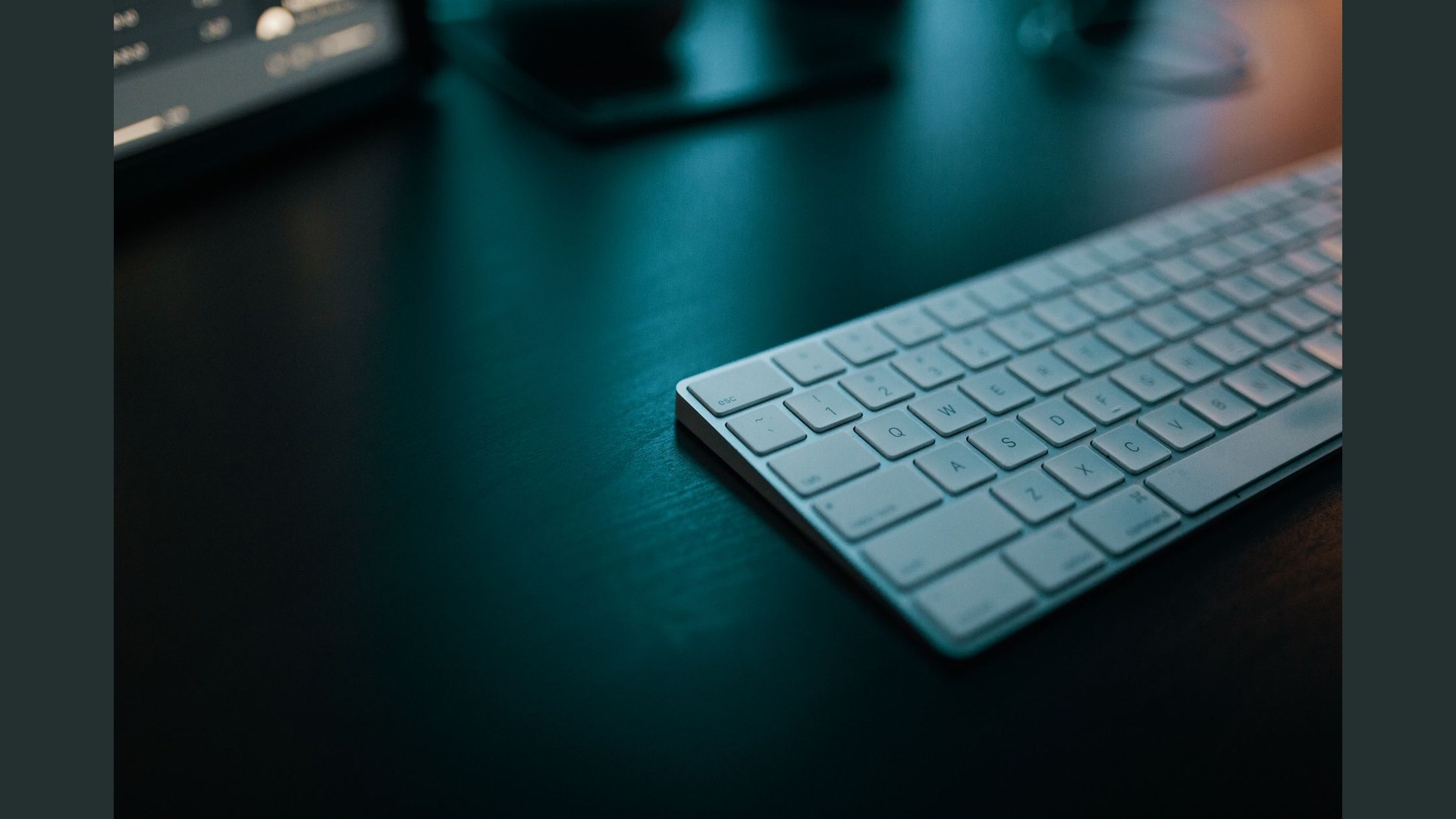
- 手前の奥行き — キーボード置き場として35〜45cmあるか。65%配列なら40cm未満でもマウスが収まりやすいです。
- モニター下の段差 — モニターライト5選や小型スピーカーを載せていると、キーボードが一段手前に寄る分、肘が外に出ます。
- Bluetoothの接続数 — Win11に加え、スマホやタブレットまで繋ぐなら、切替のしやすさをMX Keys MiniかKeychron側で先に確認します。
MX Keys Miniはペアリング先を本体のLEDで切り替える癖がつくと楽です。会議10分前にWin11とタブレットを入れ替える日が多いなら、この操作を一度練習しておくと焦りません。
Logicool MX Keys Mini|静音と事務キーが主役

MX Keys Miniは、Logicoolの事務ラインをそのまま小型化したイメージです。向く人は、DiscordやTeamsの文字チャットが多く、深夜でもキータイプ音を抑えたい人。Unifying/Boltレシーバー(モデルにより異なる)をWin11の背面USBに刺しておけば、Bluetoothが混線する日も安定しやすい、というレビューが多いです。
買ってよかった点
- 打鍵音が抑えめで、家族がいるリビング横の書斎でも使いやすい
- くぼんだキーでタイポが減りやすい(個人差あり)
- Logicool Options+でキー割り当てを変えられる
微妙な点
- ゲームでは同時押しの気持ちよさがメカニカルに劣る日がある
- 本体が薄いので、リストレストを厚く入れると指が届かなくなることがある
Win11側では、設定 → Bluetooth とデバイス → デバイスからMX Keys Miniを削除せず、レシーバー接続とBluetooth接続を用途で使い分けると、充電切れのリスクを減らしやすいです。
Keychron K3 Pro|薄型メカニカルの入口

Keychron K3 Proは、ロープロファイルのメカニカルとして、狭いデスクでも手首が上がりすぎにくい高さが売りです。向く人は、メンブレンから一段上の打鍵感が欲しいが、フルサイズメカの高さは嫌な人。MacのMagic Keyboardから乗り換える人にも、配列切替モデルが選びやすいです。
買ってよかった点
- 薄いのにメカの心地よさがある(軸の種類は要確認)
- Bluetoothで最大3台切替できる型が多い(ファームにより異なる)
- アルミ筐体でデスク上がすっきり見える
微妙な点
- MX Keys Miniより音が大きくなる軸が多い
- 高さがゼロではないので、椅子を下げずにリストレストだけ足すと角度が逆になることがある
Win11でペアリングする手順は、設定 → Bluetooth でK3 Proを追加し、FNキーの組み合わせで接続先を切り替えます。ゲームは有線モードを使うと、入力遅延を気にしにくい日が多いというのが一般的なコメントです(タイトル次第)。

Razer Huntsman V3 Pro Mini|ゲーム優先の光学ミニ
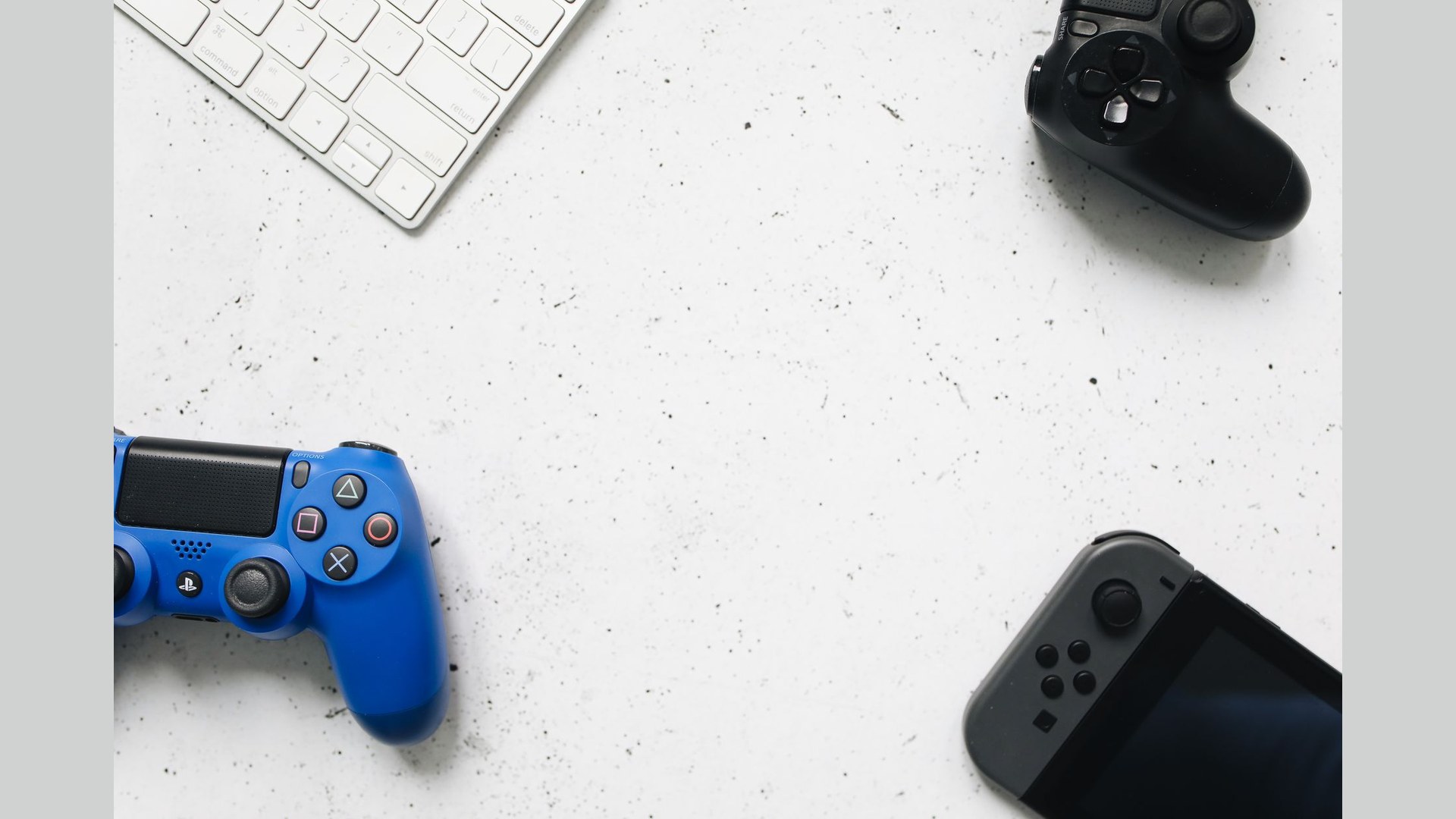
Huntsman V3 Pro Miniは、65%配列+光学スイッチ+8KHzポーリングで、Win11のゲーム用PCに刺さる有線キーボードです。向く人は、作業は別キーボードでもよいから、競技寄りの操作感をこの1台に寄せたい人。Razer Synapseでラピッドトリガーを調整する人。
買ってよかった点
- 反応の速さとキー再装填の気持ちよさ(レビューで評価される点)
- 配列が短いのでマウスパッドの横幅が稼げる
- 有線なのでBluetooth帯域を食わない
微妙な点
- 打鍵音は大きめ。同室にいる人がいると昼のゲームは耳栓が必要な日もある
- 有線が手前から出るので、狭デスクではルーティングが必要(電源タップの選び方とセットで考えると失敗が減る)
- 事務キー・Fキーが少ないので、Excel多用日はショートカット習慣が要る
Win11のゲームモードや、フルスクリーン時にWindowsキーを無効化する設定は、誤爆防止に有効です。設定は 設定 → ゲーム → ゲームモード から確認できます。
ゲーム用にRazerを買ったあと、仕事用にMX Keys Miniを足した二台構成がデスク上で一番トラブルが少かったです。1台で両方やろうとすると、どちらかの不満が残りやすいです。
選び方の分岐(こんな人はどれ)

- 夜のタイプ音が隣室に届きやすい → MX Keys Miniを第一候補。
- メカニカルは試したいがデスクが浅い → Keychron K3 Pro。手首が高ければ椅子側を先に下げる。
- Win11でFPS/格闘を本気でやる → Razer Huntsman V3 Pro Mini。会議は別キーボードかノート内蔵を検討。
- Logicoolマウス(MX Master系)を使っている → MX Keys Miniでエコシステムを揃えやすい。
- iPad miniと共用したい → 本記事の3台より共用キーボード比較を先に読む。
Win11でBluetoothキーボードが途切れたとき
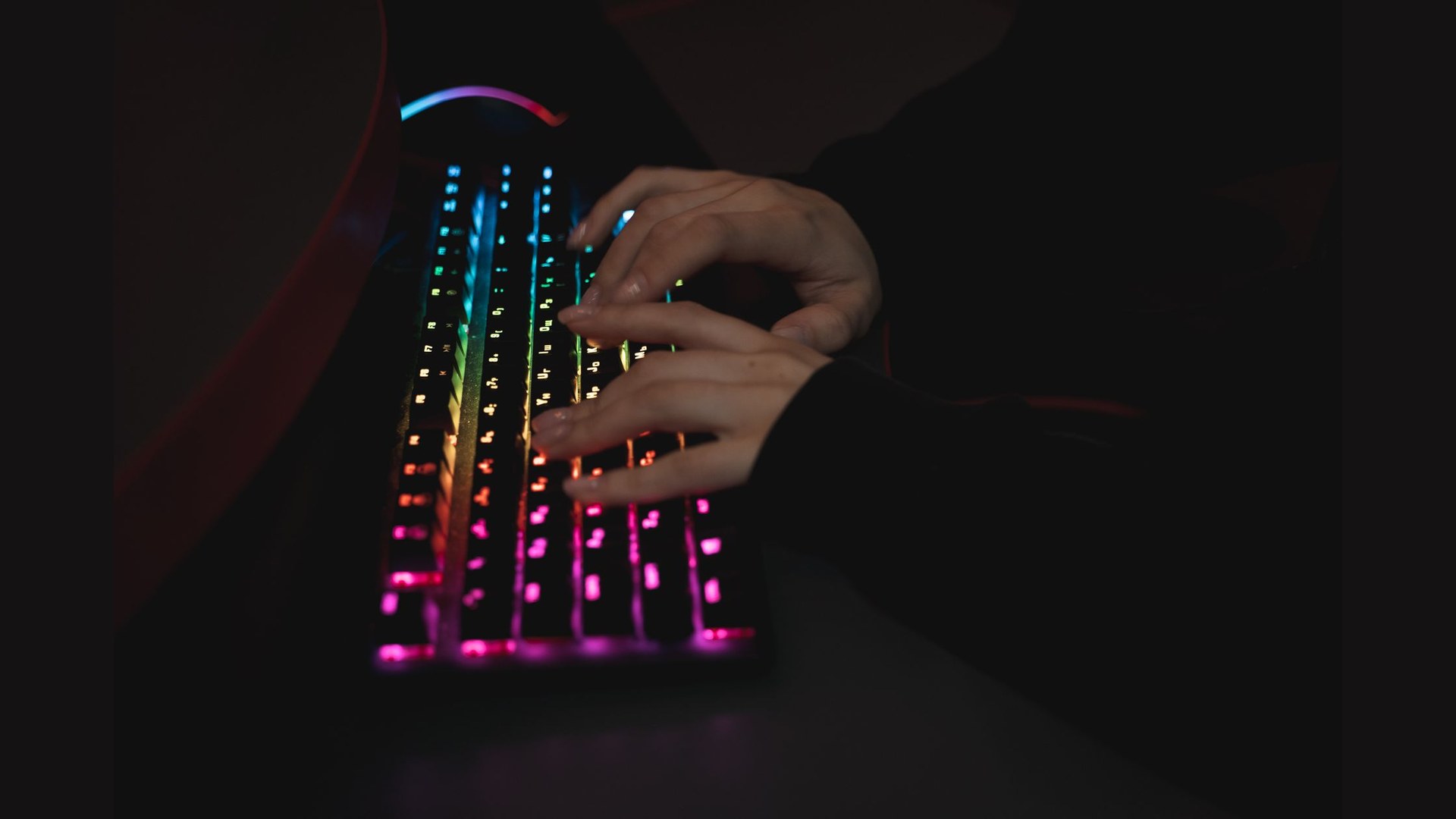
Bluetoothキーボードは、USB3.0ハブにWi-Fiアダプタと同居すると、2.4GHz帯が干渉して入力が飛ぶことがあります。Win11デスクUSBハブ比較でPD通過ポートとデータポートを分けている人は、レシーバーはモニター背面のUSB2.0相当の口に寄せると安定しやすい日があります(体感。環境によります)。
あわせて、電力節約でBluetoothが切れる設定を確認します。
- 設定 → システム → Bluetooth とデバイス → デバイス で対象キーボードを開く
- 電源管理やデバイスをオフにする系の項目があれば、仕事中はオフにしない
- 充電式キーボードは、Win11のバッテリーセーバーがPC側で有効でも、本体の電池残量を先に確認する

失敗しやすい買い方・注意

- 配列の見間違い — 65%は矢印キーの位置が変わる。ゲームしない人でも、Excelで矢印を使うならK3 Proの75%を検討。
- JIS/USの取り違え — Win11は日本語配列がデフォルトでも、キー物理はUSで届くことがある。返品期限内に円記号とバックスペースを確認。
- リストレストとの組み合わせ — 薄型キーボード+厚いリストレストは相性が悪い。先にリストレスト比較の「薄型キーボード」分岐を読む。
- 1台で仕事とゲームを完璧に — 可能な人もいますが、予算があるなら静音+ゲーム専用の二台の方が満足度が上がりやすいです。
価格・キャンペーンは変動します。購入前に販売ページと公式を確認してください。
よくある質問
Q. Win11 コンパクトキーボード 比較で、最初に1台だけ買うならどれですか?
A. 会議と執筆が7割以上ならMX Keys Mini、メカニカルを試したいならKeychron K3 Pro、ゲーム操作を最優先ならRazer Huntsman V3 Pro Miniです。迷ったら展示店や返品可能な店で30分だけ同じ段落を打ち比べるのが確実です。
Q. テンキーが欲しくなったらどうしますか?
A. 別途テンキーパッドをUSB接続するか、MX Keysのフルサイズ版へ乗り換えます。狭デスクでは、普段は65〜75%で、会計日だけテンキーを出す運用がスペース的にラクなことがあります。
Q. Apple Magic Keyboardから乗り換えるなら?
A. 薄さ重視ならKeychron K3 Pro、静音重視ならMX Keys Miniが近いです。Magic Keyboardの打鍵感をそのまま求めるなら、Apple製品を継続し、Win11用は別途用意する方がストレスが少ない日もあります。在宅Mac作業環境ハブで全体配置を見直すのも有効です。
Q. 打鍵音が家族に届くのを防げますか?
A. キーボード選び(MX Keys Mini)に加え、机の下に防音マットを敷く、打鍵力を弱める練習をする、ゲーム時間帯だけRazerを外す、などの組み合わせが現実的です。完全静音は難しいので、深夜帯はオンボードキーボードかノートに切り替える日もあります。
まとめ

Win11 コンパクトキーボード 比較の要点は、騒音・配列・接続方式の3つを先に決めることです。
今日やること: デスク手前の奥行きをメジャーで測り、65%でマウスが置けるか確認したうえで、上の比較表から第一候補を1つに絞ってください。