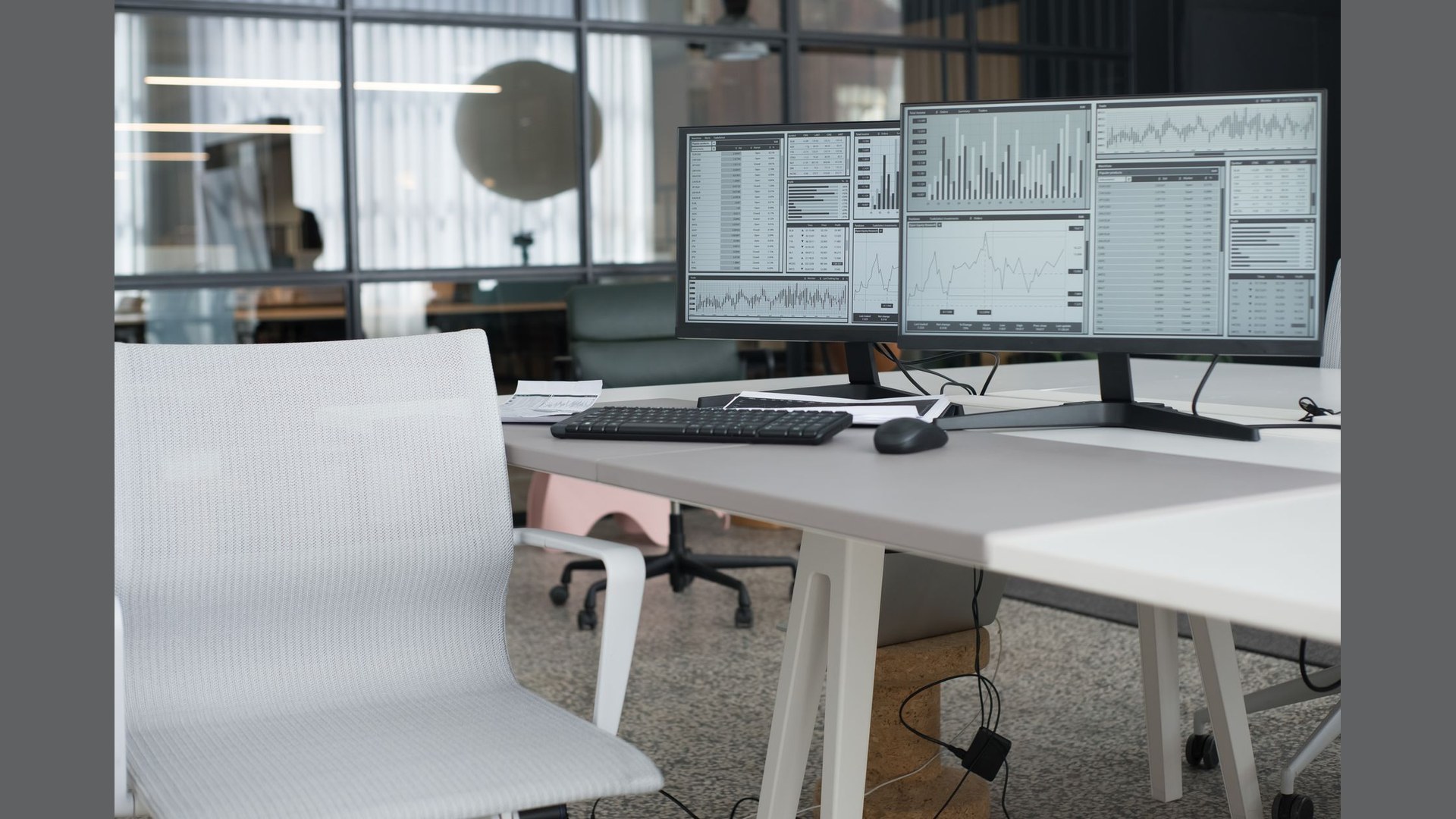
Win11の外部モニターを1日6時間以上見ていると、画面は明るいのにキーボード前だけ暗い状態になりがちです。メガネをかけていると、さらにモニター下端の光がレンズに映り込んで、細かい文字が読みにくくなる日もあります。私も制作デスクでWin11ノート+27型モニターを使っていますが、Win11 モニターライト 比較は「全体を明るくする」話ではなく、手元だけ、反射だけを直す道具選びだと切り分けています。
本記事では、流通量の多い BenQ ScreenBar、Xiaomi モニターバーライト、Baseus モニターバーライト(USB給電型) の3機種だけを、メガネ着用時の反射、調光の段階、モニター厚みとの相性で並べます。5機種の眩しさ軸の整理や卓上ライトの一般論は在宅デスク向け照明の選び方に任せ、足元や画面疲労の別策は画面疲れ向けアイマスク5選が近いです。USB周りを増やす前後はWin11デスク向けUSBハブ3種比較もセットで見ると、モニター上部のUSBポートが足りなくなる失敗が減ります。3台すべてを同じ週で毎日使い切ったわけではなく、私がメガネ着用で試した範囲と各社公式・レビューでよく挙がる点は分けて書きます。価格・型番は執筆時点(2026年11月10日・日本時間)の情報です。購入前に各社公式と販売ページを確認してください。
この記事でわかること
- メガネ着用時に効きやすいモニターライトの置き方と角度
- BenQ・Xiaomi・Baseusの「向く人」を予算・設置・反射の3軸で切り分ける方法
- Win11のナイトライト設定と併用するときの失敗例
先に結論
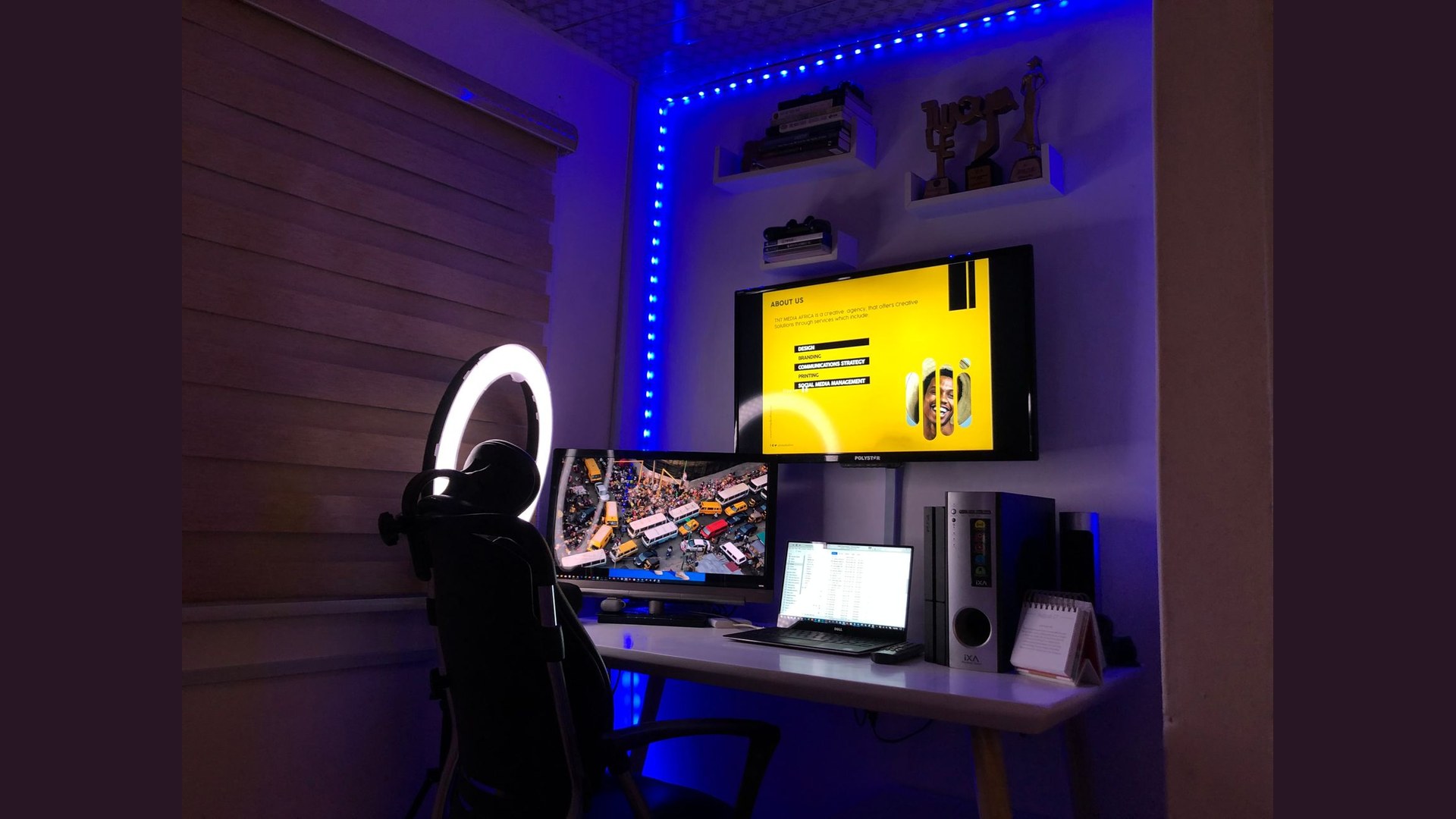
- BenQ ScreenBar 向いている人: 予算を一段上げても、非対称照射で画面反射を抑えたい人。ベゼルが薄いモニターに載せ、調光の段階を細かく触りたい人。
- Xiaomi バーライト 向いている人: コスパと据え置きのしやすさを優先する人。寝室兼書斎など、設置場所を移す日が多い人(クリップや重量は型番要確認)。
- Baseus バーライト 向いている人: USB-A一本給電で、Hubの空き口を増やしたくない人。モニター背面にケーブルクリップが少ない狭いデスク。
- 私のおすすめ: メガネの反射が最優先ならBenQ → 予算を抑えて試すならXiaomi → PC背面のUSBが1口だけならBaseus の順で1本に絞ると、返品が減りやすいです。

私は会議前だけ明るさを上げるので、本体の物理ボタンかタッチのどちらかが片手で触れる型を選んでいます。
この記事には、Google AdSense による広告およびアフィリエイトリンクが含まれる場合があります。紹介経由で購入や申し込みがあると、私に紹介料が入ることがあります。
比較表(メガネ・手元・設置の軸)
| 項目 | BenQ ScreenBar | Xiaomi バーライト | Baseus バーライト |
|---|---|---|---|
| 向く人(予算) | 1万円前後まで出せる | 5千円前後で試したい | 中〜エントリーでUSB一本給電 |
| 向く人(設置) | ベゼル薄い27型前後に載せる | 据置・移動の両方で比較したい | ケーブル短め・背面が狭い机 |
| 向く人(反射・騒音) | レンズ映り込みを抑えたい | まず非対称より全体を明るく | ファンレス静音を重視 |
| 調光 | 多段階(型番による) | タッチ/スライダー系が多い | ステップ調光(型番による) |
| 給電 | USB(付属ケーブル要確認) | USB | USB-A/C(型番による) |
| 注意点 | 厚いベゼルでは干渉 | 色温度表記は要確認 | ホルダー形状はモニター幅次第 |
表の「向く人」は、予算・設置場所・反射(メガネ/画面) の3つで決めると迷いが減ります。騒音と言えば、モニターライト本体のファンは基本的にありませんが、据置のPCファンと照明のちらつきが目につく人は、Win11側のリフレッシュレート設定も合わせて確認してください。
選び方の軸(Win11・メガネ前提)

反射は「角度」より「手元だけ明るい」設計
メガネのレンズに映るのは、多くの場合 モニター下端の高照度部分 です。卓上スタンドでモニター正面から当てると、レンズと画面の両方に強い光が入りやすくなります。モニターライト(スクリーンバー)は、画面の前面を避けて手元を照らす設計なので、メガネユーザーには相性がよいことが多いです(一般論)。
失敗例として、明るさ最大+モニター輝度も最大の組み合わせは、Win11の文字は読めても目が痛くなるパターンです。まずモニター輝度を下げ、ライトは手元が読める最低段階から上げる——この順がおすすめです。在宅Mac作業環境のハブでも触れていますが、照明はギアの最後に足す方が調整が楽です。
設置はベゼル厚みと重量バランス
厚いゲーミングモニターでは、クリップが届かず落下しやすいことがあります。購入前に ベゼル上端の厚み(mm) と 本体の奥行き をメモし、商品ページの対応幅と照合してください。曲面ディスプレイでは、平板向けホルダーが浮いて光漏れが出るケースもあります。
私は設置前にモニターを少し後ろに傾け、レンズに光が入るかだけ30秒チェックしています。体感です。
USB給電とハブの順番
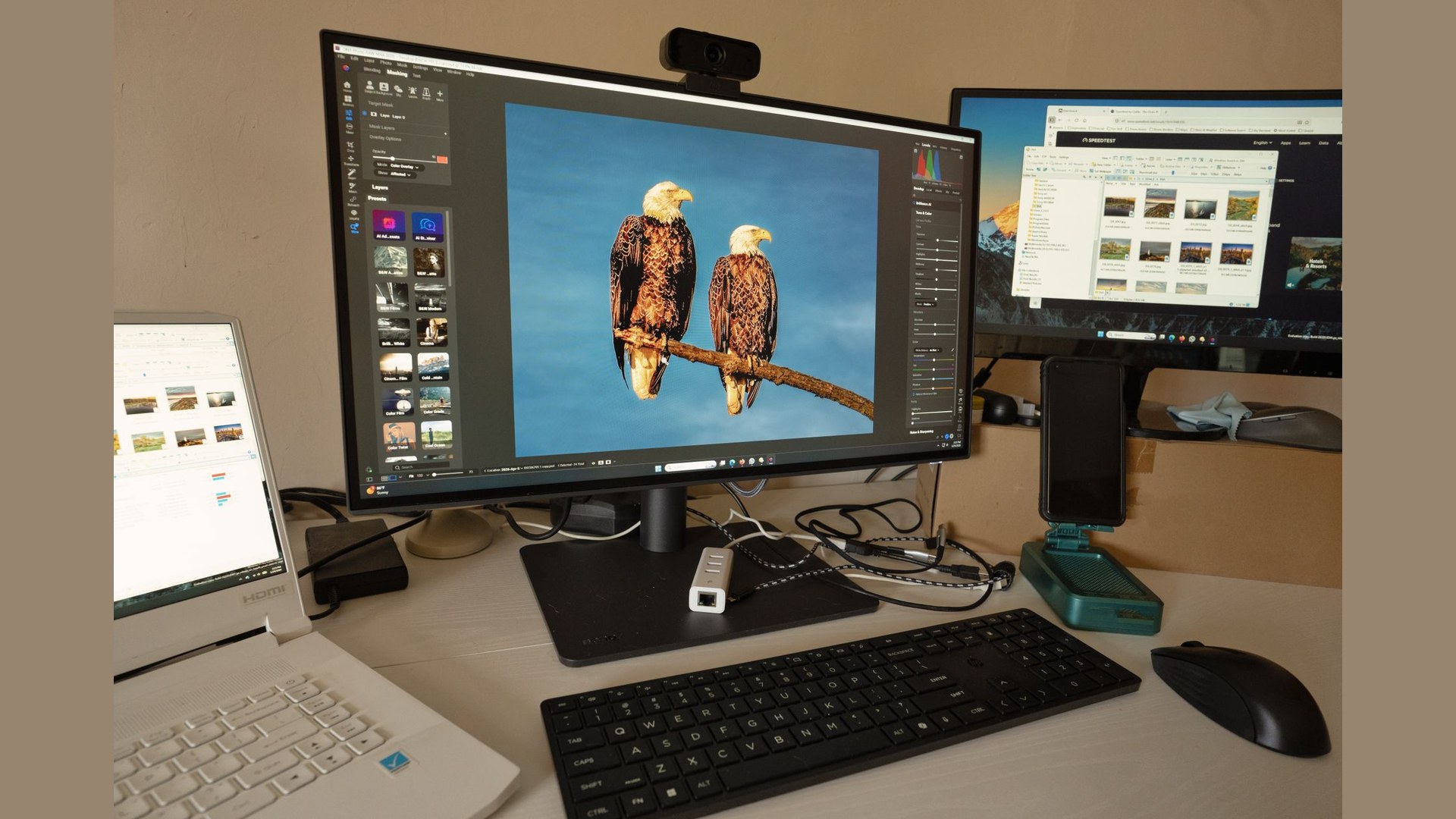
モニターの背面にUSBポートがある機種なら、そこから給電するのが最も配線が短くなります。ポートが無い場合は、Win11デスク向けUSBハブ3種比較で選んだハブの USB-A空き をライト専用に割り当てると、充電器を差し替える手間が減ります。同じタップに載せる機器の合計ワットは、雷ガードタップ3種比較の考え方と同様に、ライト程度の消費は小さいが、ヒーターと同系統に載せないのが無難です。
BenQ ScreenBar の位置づけ
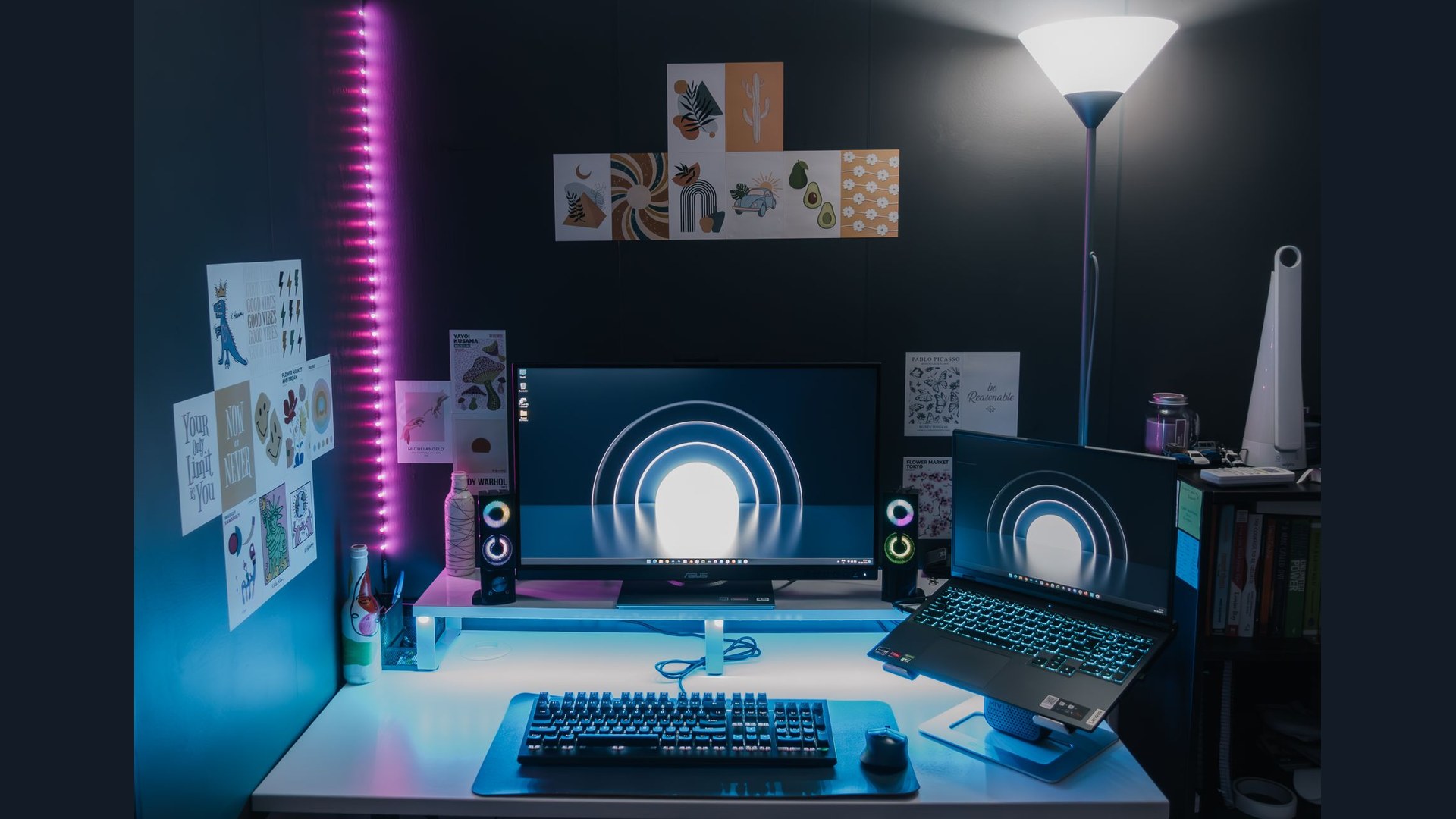
BenQ ScreenBarは、非対称照明をうたうモニターライトの定番です。向いている人は、Win11で PDFとスプレッドシートを長時間見る人、メガネの反射で悩んでいる人、27型前後のベゼルが薄いモニターを使っている人です。
買ってよかった点(仕様・レビュー傾向)
- 手元に光が落ち、画面の正面反射が抑えやすい設計が多い
- 調光段階が細かく、会議前だけ明るくする運用と相性がよい
- 配線が上方に集約され、デスク正面がすっきりしやすい
微妙になりやすい点
- 価格はXiaomi・Baseusより上になりやすい
- ベゼルが厚い・曲面のモニターでは取り付けが不安定なことがある
- 色温度の好みは個人差が大きい(初回は返品条件を確認)
Win11では 設定 → システム → ディスプレイ → ナイトライト を使う人も多いですが、ナイトライトとライトの明るさを 両方強く すると黄色くかぶって見づらくなることがあります。片方だけを下げる運用が読みやすいです(私の体感)。
Xiaomi モニターバーライトの位置づけ
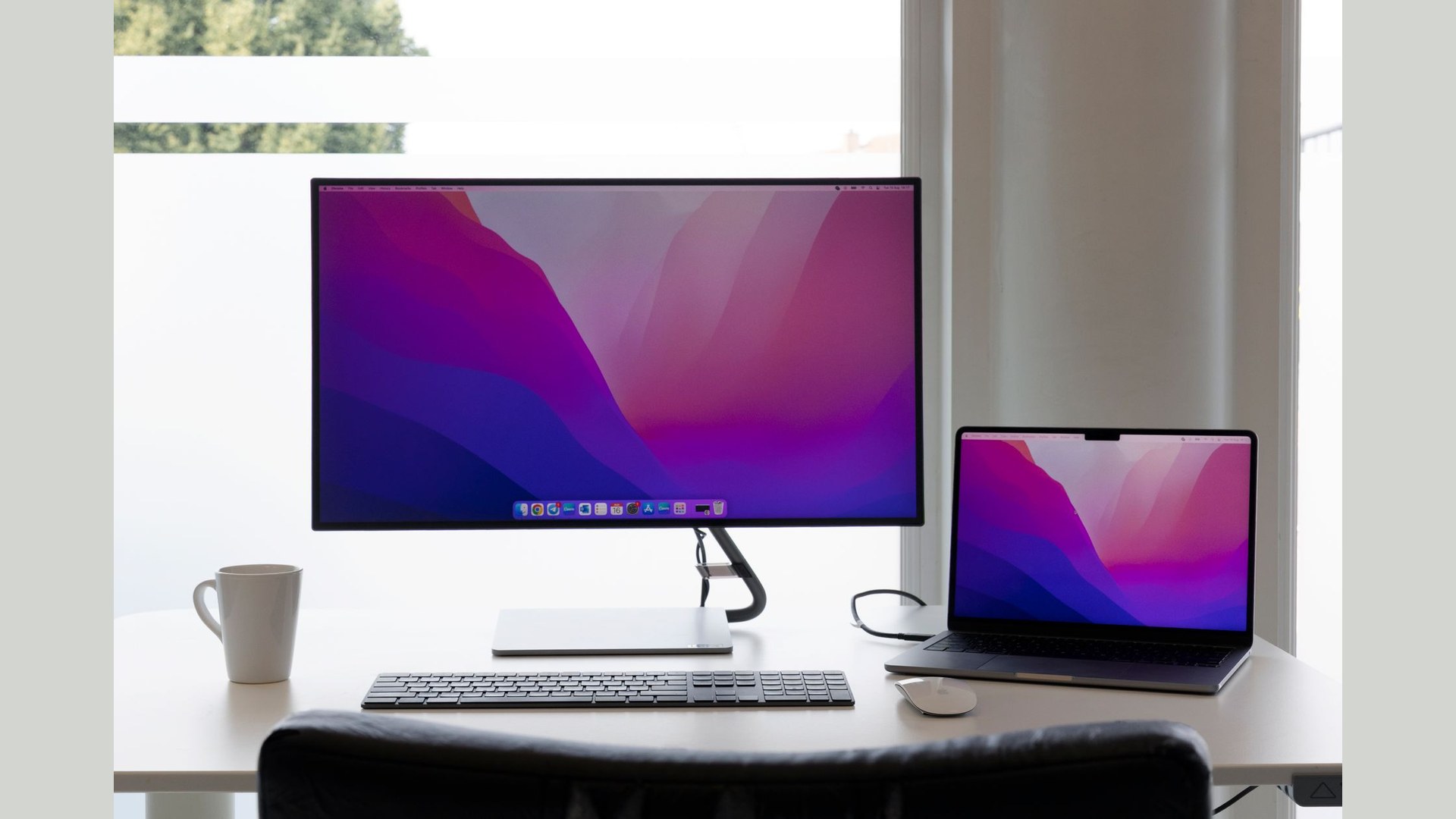
Xiaomiのバーライト系は、価格と入手性で選ばれることが多いタイプです。向いている人は、まだモニターライトを試したことがなく、まず1台で差を見たい人、リビングと書斎でモニターを動かす人、スマートホームでXiaomi製品を揃えている人です。
向く人(予算・場所・反射)
| 軸 | 向く人 |
|---|---|
| 予算 | ScreenBarより下で、失敗を小さくしたい |
| 場所 | 据置と寝室の移動があり、取り外しが多い |
| 反射 | まず手元の明るさ不足を解消したい(レンズ映り込みは後で微調整) |
注意点
- 型番ごとにクリップ形状と対応モニター幅が違う
- アプリ連動モデルは、Win11 PCとは別アプリ管理になる場合がある
- 明るさの最大値は型番次第。公式のルーメン表記を正とする
私はXiaomiを試すとき、同じモニター・同じ椅子高のまま、BenQと明るさを揃えて比べると判断が早いです。椅子の高さを変えると、反射の入り方も変わります。リストレスト3機種比較でキーボード高を変えた直後は、ライト角度も必ず見直してください。
Baseus モニターバーライトの位置づけ
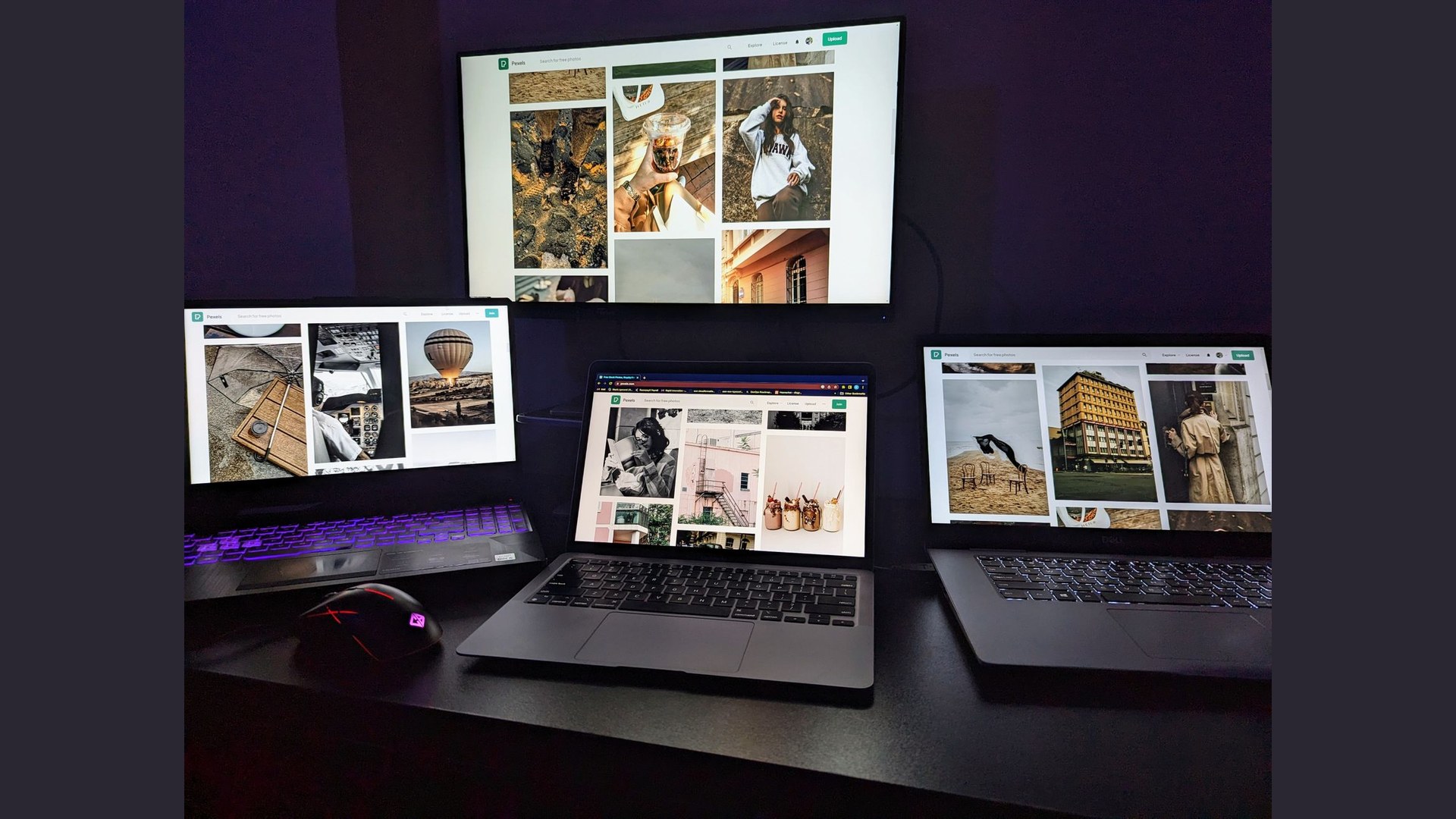
Baseusは、USB給電のバーライトとして、配線を短くしたい人向けに選ばれることが多いです。向いている人は、モニター背面に余白が少ない机、USBハブのポートを1つだけライトに割り当てたい人、BenQほどの予算は出さないがScreenBar型の照明は欲しい人です。
買ってよかった点(一般論)
- USB一本で完結しやすく、携帯モニター運用にも流用しやすい
- エントリー〜ミドル帯で、初めてのスクリーンバー試しに向く
- 調光ステップで「夜は最低、昼は中間」と分けやすい
微妙になりやすい点
- ホルダーがモニターに合わないと片側だけ光る
- 色温度固定型だと、Win11のナイトライトと二重で黄味が強い
- 同社のGaN充電器やケーブルと併用するとき、同じ色のケーブルが増えて識別しづらい(私のデスクあるあるです)
11月10日はMinecraft Dungeons IIのSwitch2発売など、長時間プレイが重なる日もあります。ゲーム後にWin11作業に戻るなら、モニター輝度とライトを先に下げるだけで、メガネの疲れが違って感じることがあります(体感)。
Win11設定との併用(メガネ向け)
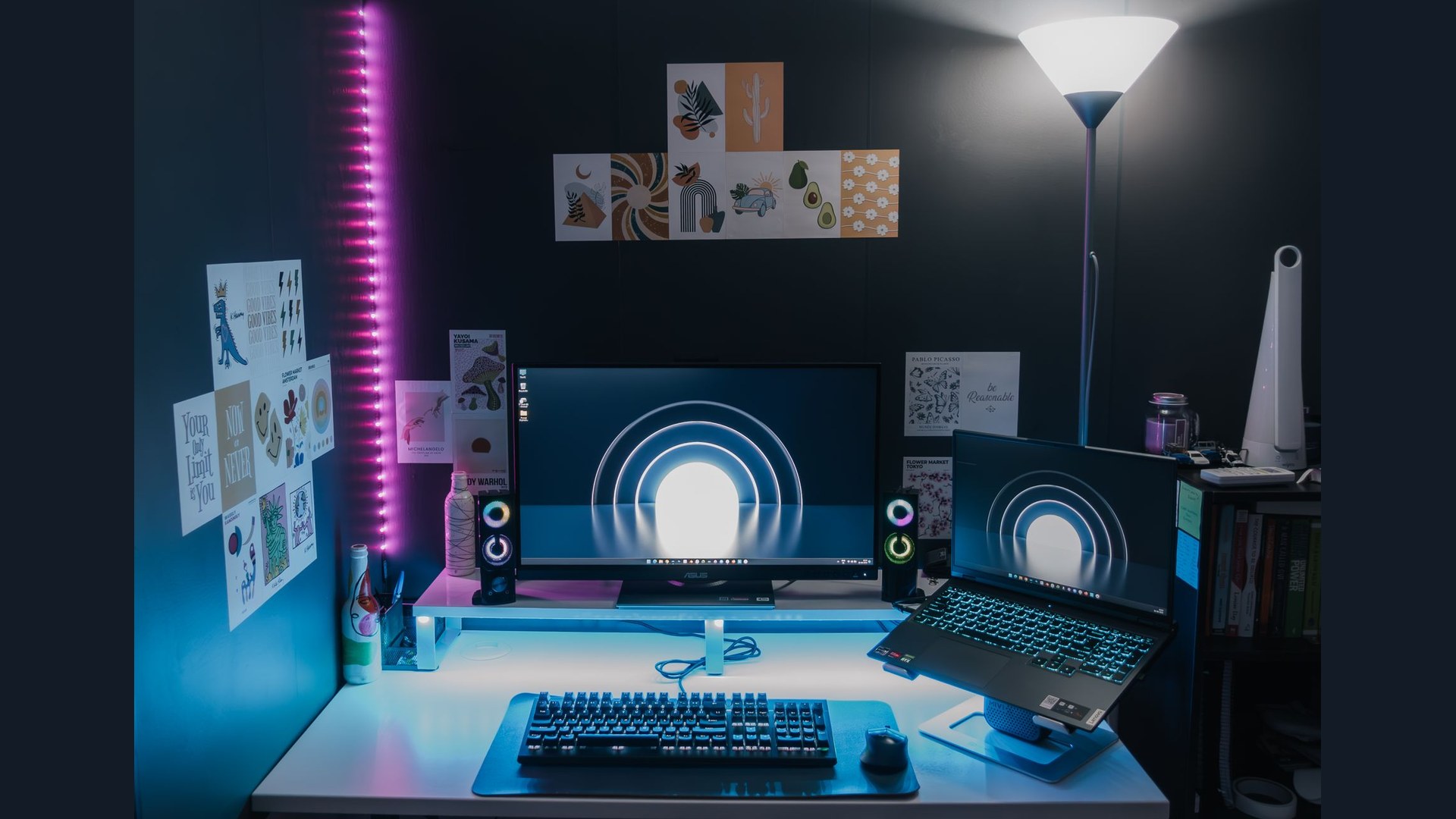
手順は短く3つです。
- モニター本体の輝度を、壁紙の白が眩しくない段階まで下げる
- Win11 ナイトライトを、ライト導入後に「オフ → 弱 → 中」と試す
- 外部モニターとノート内蔵を 同じ色温度気味に揃える
PDFやブラウザで白背景が多い案件では、ブラウザのダークモードを先に入れると、ライトの必要明るさ自体が下がることもあります。体験談と公式の推奨値は別物なので、目の痛みが続く場合は医療機関への相談を優先してください。
よくある質問
Q. メガネなしでもモニターライトは意味がありますか?
A. あります。手元だけ暗いデスクでは、メガネの有無に関わらず肩や首の負担が増えることがあります。本記事は反射の話を多めにしていますが、キーボード前の照度不足が主問題なら、3機種どれも候補になります。
Q. モニターライトとモニターバー形式の卓上ライトはどちらが先ですか?
A. 外部モニターをメインにしているなら、モニターライト(スクリーンバー)を先に検討する人が多いです。机全体を明るくしたい、ノートだけ使う日が多いなら、在宅デスク向け照明の選び方の卓上スタンドから始める方が失敗しにくいです。
Q. USBポートが1つしか無いWin11ノートではどうしますか?
A. ハブ1台に集約するのが現実的です。ライト・マウス・SSDの優先順位を決め、ライトを常時刺しっぱなしにできるハブを選んでください。USBハブ3種比較のPD通過の項と一緒に読むと、充電を止めずに済みやすいです。
Q. 画面の青白さが気になるときは?
A. ライトの色温度と、Win11ナイトライト、モニターOSDの ブルーライト低減 を同時に強くしすぎると、色校正が崩れます。制作物の色見えが重要な日は、ナイトライトだけオフにする運用もあります。
比較表の「向く人」は、予算・設置・反射のどれを最優先にするかで、一瞬で絞れるようにしました。
まとめ
Win11 モニターライト 比較の要点は、メガネの反射を抑えるなら 手元専用の非対称設計(BenQ) を軸に、予算とUSB環境でXiaomiかBaseusに分岐することです。
今日やること(チェックリスト)
- モニター上端のベゼル厚みを定規で測る
- 使えるUSBポートが「モニター背面かハブか」をメモする
- 現在のモニター輝度と、キーボード前の暗さを写真に残す
- 返品可能な店・条件を購入前に確認する
この4つが終われば、BenQ・Xiaomi・Baseusのどれを試すか決めやすくなります。
関連: 在宅デスク照明の選び方 / Win11 USBハブ3種比較 / 在宅Mac作業環境ハブ